
Three.js编辑器源码解析:功能与架构概览
本文是《Three.js 编辑器源码解析》系列的第一篇,带你从宏观角度认识 Three.js 官方编辑器(以下简称 Editor)的功能边界与源码架构。这一篇不讲细节实现,主要介绍Editor 到底由哪些模块组成、以及它们如何协作。
如果你正在思考如何实现一个3D场景编辑器,那么这个系列的文章一定会对你有所帮助。Three.js官方的Editor虽然功能比较简单,但是一个编辑器基本的功能它都实现了,并且有良好的架构,作为编辑器类项目的学习是最适合不过了。在展开源码研究前,我们先大体上了解了一下Editor有哪些功能。
可以通过官方地址体验,也可以通过从github仓库下载最新代码进行独立部署。
官方Editor地址:https://threejs.org/editor
github仓库:https://github.com/mrdoob/three.js
一、功能概览
Editor的编辑器功能和主流的3D软件类似,需要较专业的3D知识才能更好的驾驭。
1、界面布局
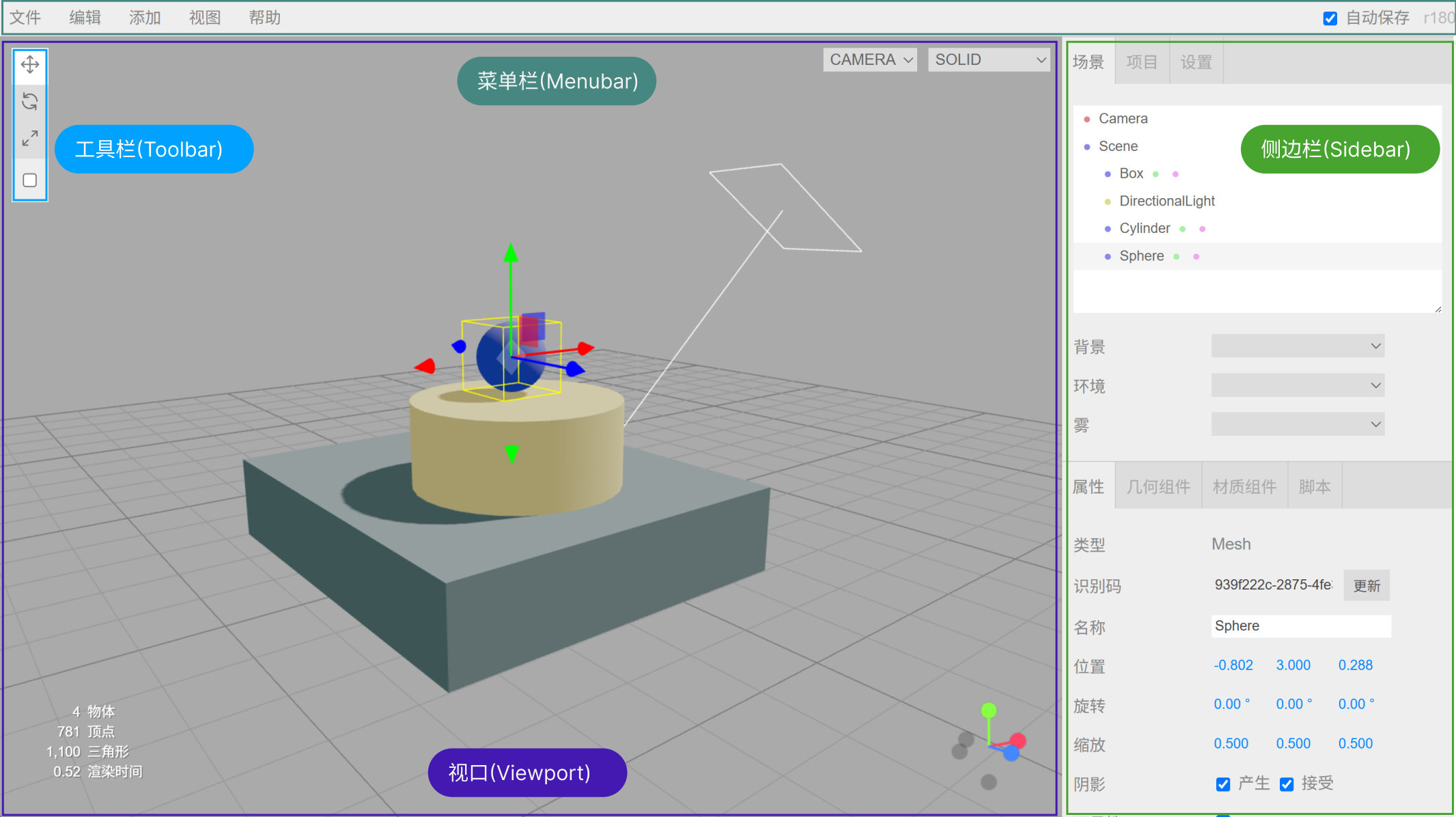
2、功能列表
2.1 场景编辑
添加、、删除各种对象,如几何体、灯光、摄像机,所有操作都可撤销/重做(Undo / Redo)。
2.2 物体编辑
对所选择的物体修改各种属性,如修改灯光的位置,强度,修改立方体的几何体属性、材质参数等。
2.3 动画控制
对于导入的模型,如果带有动画属性,属性面板中就会显示模型的动画名称,点击播放按钮模型会执行动画 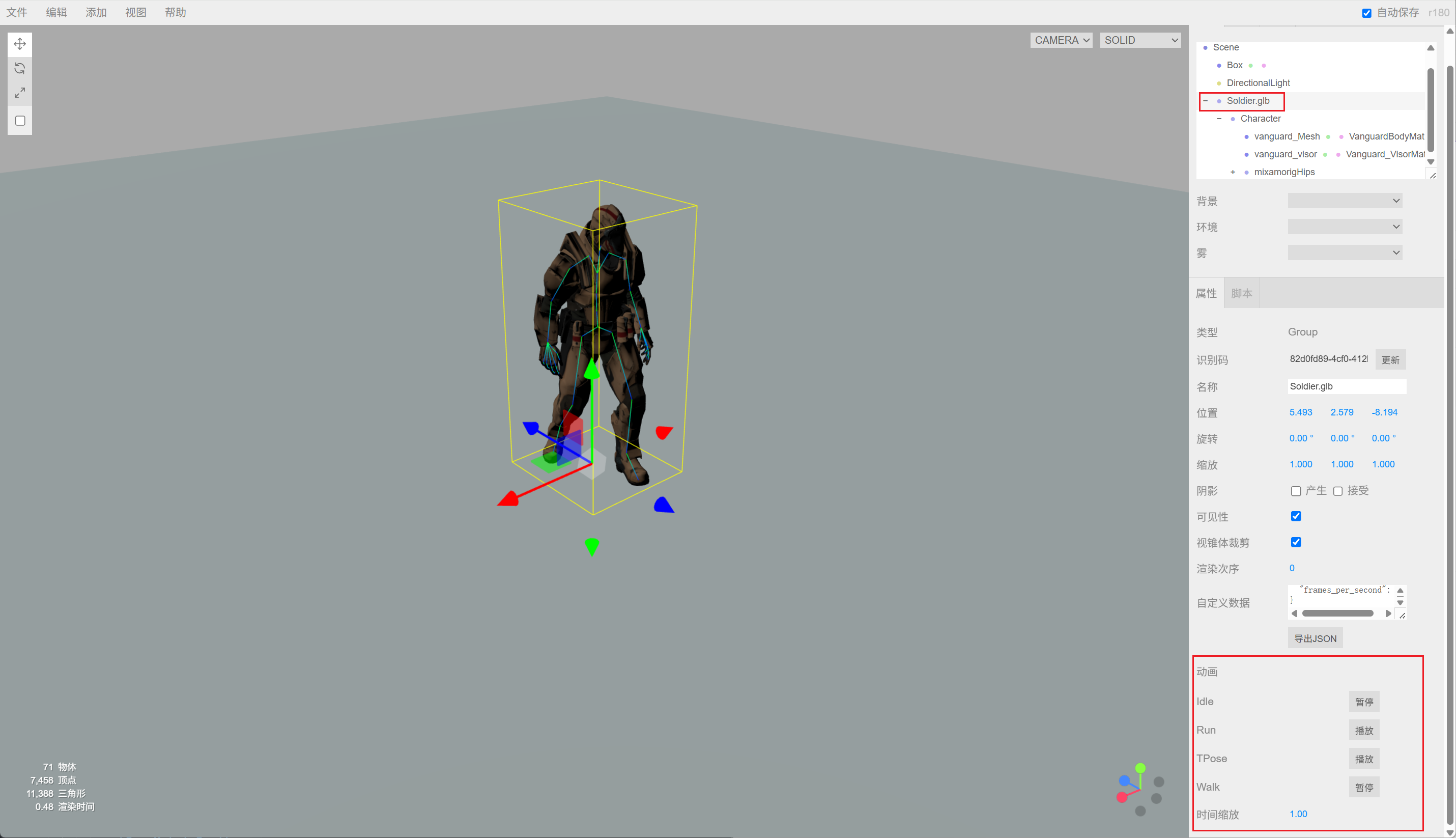
2.4 导入导出
选择要导出的模型,通过文件中的导出按钮,可以导出多种格式的模型:
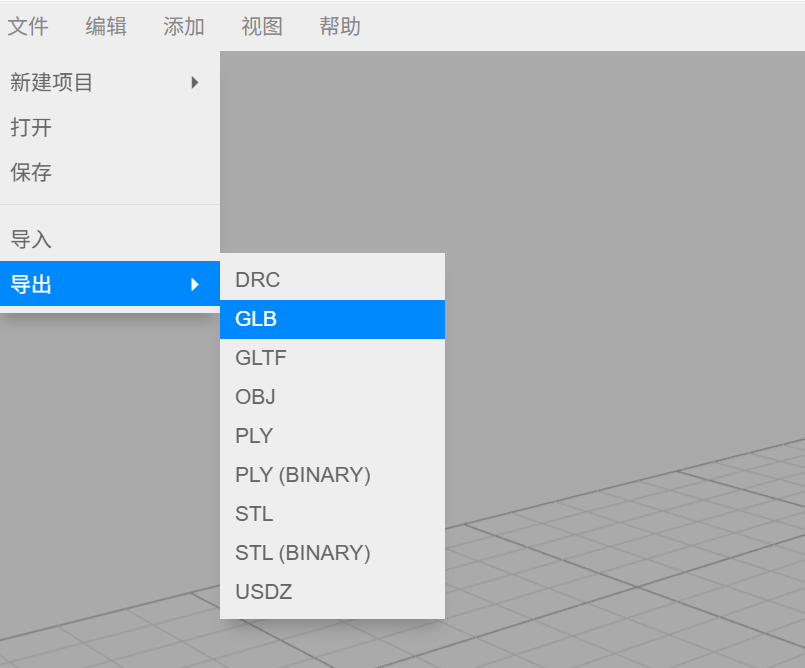
除了这里的导出,Editor还支持直接导出json文件,选中需要导出的物体,在属性面板中点击“导出JSON”按钮,既可以将选择的物体以json格式导出为文件,后续编辑时直接拖入编辑即可加载。
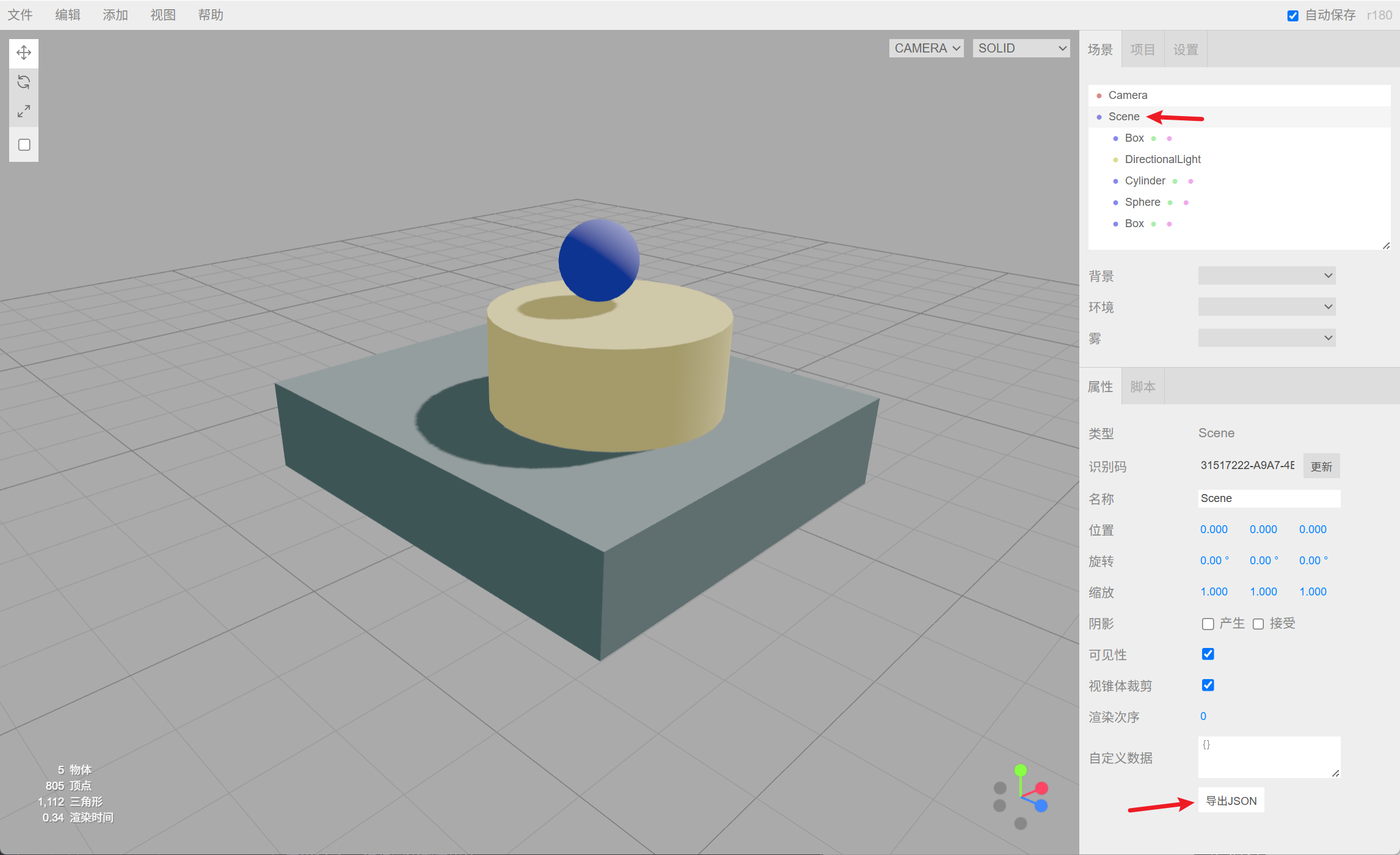
前端代码也可以直接加载该json文件:
import * as THREE from "three";

const scene = new THREE.Scene();
const loader = new THREE.ObjectLoader();

// 加载导出的 json 文件
loader.load("scene.json", (loadedScene) => {
  // loadedScene 就是完整的 Scene 实例
  console.log(loadedScene);

  // 如果 editor 导出的是整个 Scene,可以直接替换
  scene.add(loadedScene);

  // 或者直接使用 loadedScene 替代你的 scene
  // scene = loadedScene;
});
推荐的工作流是在Editor中搭建完整个场景,导出json,前端加载,完成场景的渲染。
2.5 脚本编辑
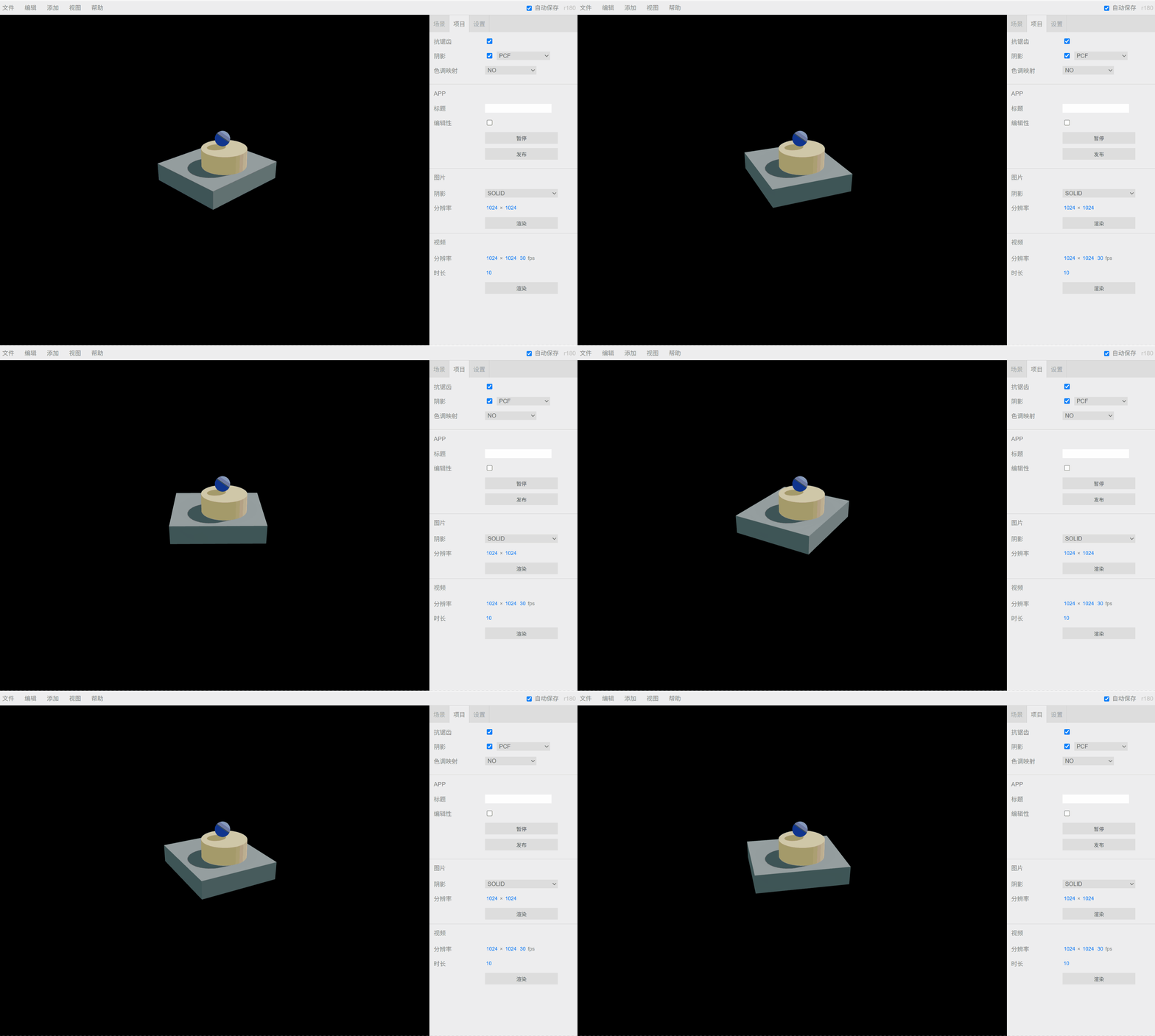
给模型添加逻辑代码,例如响应鼠标点击事件、自动旋转等逻辑。以下给模型创建一个旋转动画:
选中模型,点击面板中的脚本,新建,输入脚本名称,编辑:
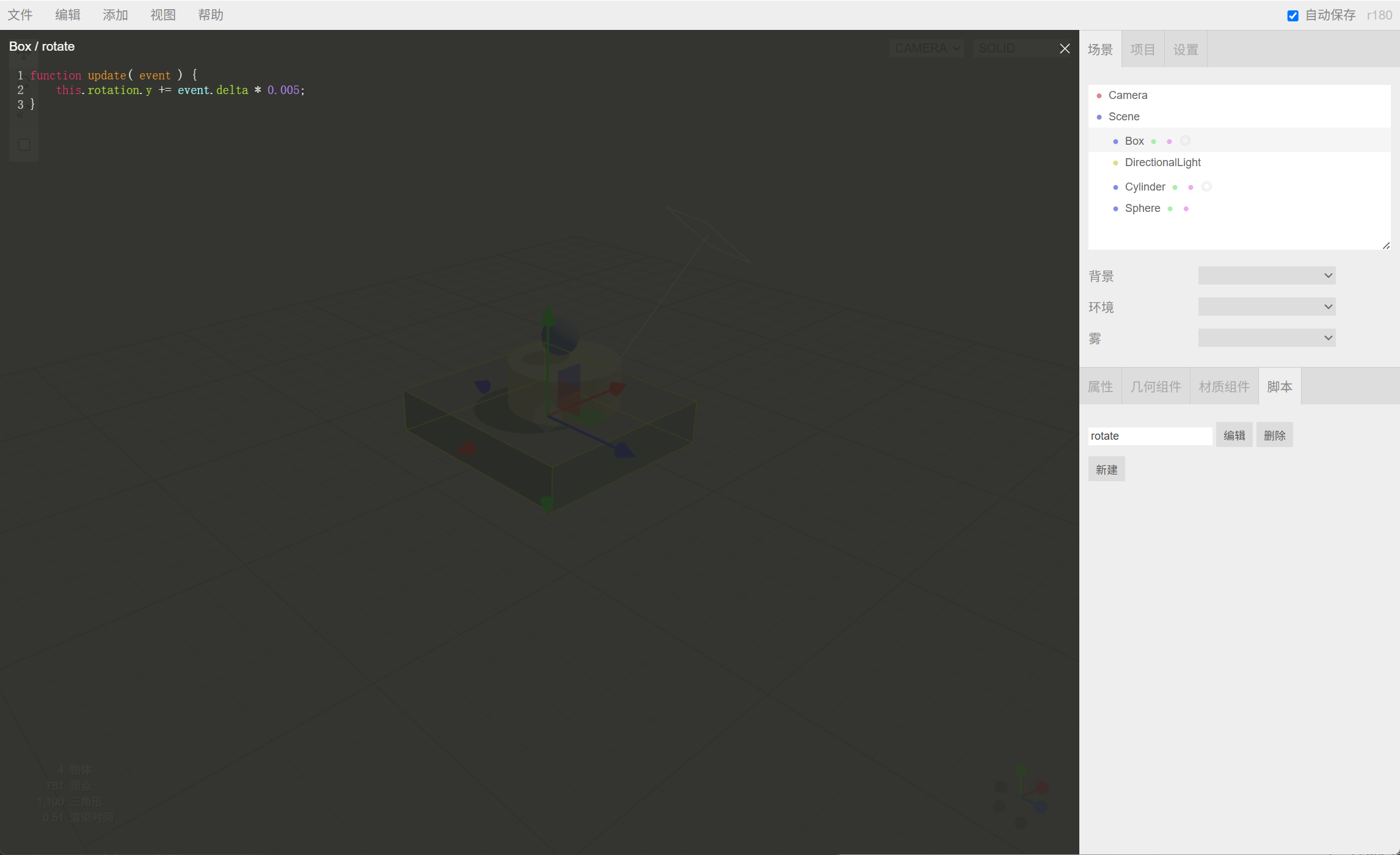
function update( event ) {
	this.rotation.y += event.delta * 0.005;
}
设置完成后点击代码部分右上角的x关闭代码,面板切换到项目,在APP一栏找到启动按钮点击,可以看到模型旋转效果:
二、源码结构
Editor源码位于Three.js仓库的editor目录下,代码文件按照扁平化的方式创建:
1. 主入口文件
index.html - 应用程序的主HTML文件,定义了基本的页面结构和UI布局
manifest.json - PWA清单文件,支持离线使用
sw.js - Service Worker文件,处理缓存和离线功能
2. 核心编辑器模块 (js/ 目录)
2.1 主控制器
Editor.js - 核心编辑器类,是整个应用程序的主控制器
Config.js - 配置管理,存储应用程序设置和常量
Storage.js - 本地存储indexedDB的封装,处理项目保存和加载
2.2 用户界面组件
菜单栏系统 (Menubar.*.js)
Menubar.js - 菜单栏主控制器
Menubar.File.js - 文件操作菜单(新建、打开、保存等)
Menubar.Edit.js - 编辑操作菜单(撤销、重做、复制等)
Menubar.Add.js - 添加对象菜单(几何体、光源、相机等)
Menubar.View.js - 视图控制菜单
Menubar.Help.js - 帮助菜单
Menubar.Status.js - 状态栏显示
工具栏
- Toolbar.js - 主工具栏控制器
侧边栏系统 (Sidebar.*.js)
Sidebar.js - 侧边栏主控制器
Sidebar.Scene.js - 场景树视图
Sidebar.Properties.js - 属性面板
Sidebar.Object.js - 对象属性编辑
Sidebar.Geometry.js - 几何体属性编辑
Sidebar.Material.js - 材质属性编辑
Sidebar.Project.js - 项目管理
Sidebar.Settings.js - 设置面板
Sidebar.Script.js - 脚本编辑器
2.3 视口系统 (Viewport.*.js)
Viewport.js - 3D视口主控制器
Viewport.Controls.js - 相机控制
Viewport.Info.js - 视口信息显示
Viewport.ViewHelper.js - 视图辅助工具
Viewport.XR.js - VR/AR支持
Viewport.Pathtracer.js - 路径追踪渲染
2.4 命令系统 (commands/ 目录)
Commands.js - 命令系统入口文件
Command.js - 基础命令类
AddObjectCommand.js - 添加对象命令
RemoveObjectCommand.js - 删除对象命令
MoveObjectCommand.js - 移动对象命令
SetPositionCommand.js - 设置位置命令
SetRotationCommand.js - 设置旋转命令
SetScaleCommand.js - 设置缩放命令
SetMaterialCommand.js - 设置材质命令
SetGeometryCommand.js - 设置几何体命令
以及其他各种属性设置命令
2.5 历史管理
- History.js - 撤销/重做历史管理
2.6 工具类
Selector.js - 对象选择器
Loader.js - 文件加载器
Player.js - 场景播放器
Script.js - 脚本管理
Resizer.js - 窗口大小调整
EditorControls.js - 编辑器控制
LoaderUtils.js - 加载工具函数
Strings.js - 国际化字符串
3. 第三方库 (libs/ 目录)
app.js - 应用程序入口
ui.js - UI组件库
ui.three.js - Three.js UI组件
codemirror/ - 代码编辑器
ternjs/ - JavaScript代码智能提示
acorn/ - JavaScript解析器
esprima.js - JavaScript语法分析
jsonlint.js - JSON验证
signals.min.js - 事件系统
4. 样式和资源
css/main.css - 主样式文件
images/ - 图标和图片资源
examples/ - 示例项目文件
以上是Editor的功能和源码的大体介绍,在后续的文章中我们将深入细节探索Editor的精巧实现。